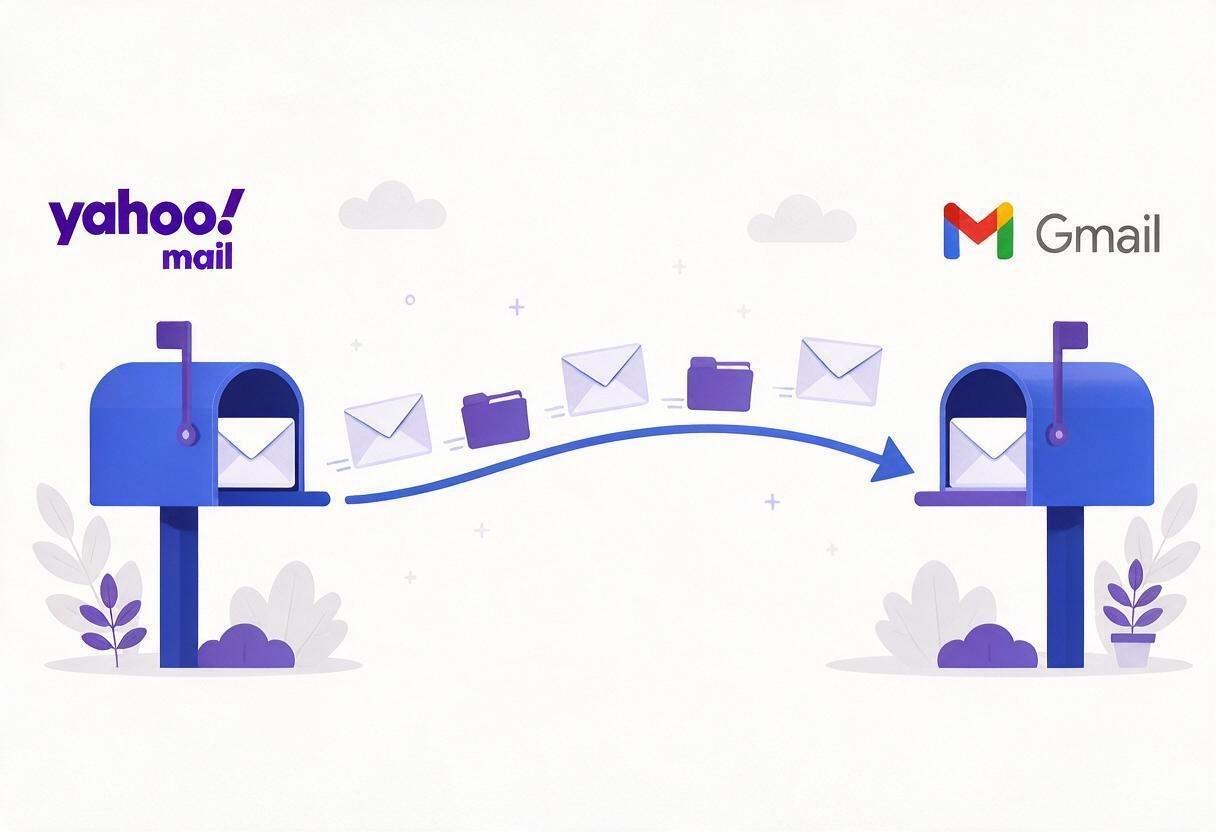
Vous quittez Yahoo Mail pour Gmail, et une question vous retient : que vont devenir vos anciens messages ? Rassurez-vous, il est tout à fait possible de migrer ses mails Yahoo vers Gmail sans rien perdre, pièces jointes et dossiers compris, à condition de choisir la bonne méthode.
Ce guide vous explique ce qu'il faut préparer, les deux façons de transférer vos emails Yahoo, celle qui conserve votre classement, et les réflexes à avoir avant de fermer votre ancienne boîte.
Pourquoi transférer ses emails Yahoo vers Gmail
Les raisons de quitter une vieille adresse Yahoo sont presque toujours les mêmes :
- Vous voulez tout regrouper au même endroit. Jongler entre deux ou trois boîtes finit par être ingérable, surtout quand l'une d'elles ne sert plus qu'à recevoir des newsletters.
- Vous préférez l'écosystème Google. Agenda, Drive, Android : avoir sa messagerie au même endroit simplifie le quotidien.
- Vous soignez votre image. Une adresse créée il y a quinze ans, avec un pseudo d'adolescent, ne fait pas le même effet sur un CV.
- Vous craignez de perdre l'accès au compte. Certains fournisseurs désactivent les comptes restés inactifs trop longtemps : mieux vaut récupérer ses mails Yahoo avant d'en arriver là.
Dans tous les cas, créer l'adresse Gmail prend deux minutes. Le vrai sujet, c'est d'emporter l'historique avec soi : des années de messages, de factures et de dossiers patiemment construits. C'est ce qu'on appelle une migration, et nous en détaillons le principe général dans notre guide Changer de boîte mail sans rien perdre.
Ce qu'il faut préparer avant de commencer
Cinq minutes de préparation évitent la plupart des blocages. Avant de lancer quoi que ce soit, assurez-vous d'avoir :
- L'accès à votre boîte Yahoo : adresse complète, mot de passe et mot de passe d'application (voir ci-dessous).
- Votre adresse Gmail de destination, déjà créée et accessible.
- De la place côté Google : l'espace de stockage du compte est partagé entre Gmail, Drive et Google Photos. Si votre historique Yahoo est volumineux, vérifiez qu'il reste de la marge.
- La liste de vos dossiers Yahoo, notée quelque part : c'est elle qui servira à vérifier, à la fin, que rien n'a été oublié.
Générer un mot de passe d'application Yahoo
C'est l'étape que tout le monde oublie, et la cause numéro un des connexions refusées : Yahoo n'autorise pas les applications de messagerie tierces à se connecter avec votre mot de passe habituel, il faut un code dédié. La marche à suivre, décrite par l'aide officielle Yahoo, tient en quelques clics :
- Connectez-vous à la page de sécurité de votre compte Yahoo.
- Sous Connexions externes, cliquez sur Créer un mot de passe d'application.
- Saisissez un nom d'application (par exemple : migration), puis cliquez sur Générer le mot de passe.
- Copiez le code obtenu et conservez-le le temps de la migration.
Ce code remplace votre mot de passe habituel au moment de la connexion. Il reste actif même si vous changez ensuite le mot de passe principal du compte : pour couper l'accès, supprimez-le depuis cette même page.
Les 2 méthodes pour importer Yahoo dans Gmail
Méthode 1 : l'outil d'importation intégré à Gmail
Gmail sait récupérer lui-même le contenu d'une autre boîte. Depuis un ordinateur : Paramètres (la roue dentée), Voir tous les paramètres, onglet Comptes et importation, puis Importer le courrier et les contacts. Vous indiquez votre adresse Yahoo, vous autorisez l'accès, et l'importation se lance.
C'est gratuit et intégré, mais les limites comptent :
- Vos dossiers ne suivent pas. Google l'écrit noir sur blanc dans sa documentation : l'importation reprend les messages, mais ni les dossiers ni les libellés. Votre classement Yahoo arrive donc en vrac.
- C'est une opération unique. Une fois l'import terminé, Gmail transfère encore pendant 30 jours les nouveaux messages reçus côté Yahoo, puis s'arrête.
- La mécanique est en fin de vie. Google retire progressivement Gmailify et la récupération d'autres comptes en POP : d'après l'annonce officielle, la fonctionnalité n'accepte plus de nouveaux utilisateurs depuis le premier trimestre 2026, les utilisateurs existants pouvant en profiter jusqu'en janvier 2027. L'importation ponctuelle du courrier et des contacts, elle, reste disponible sur le Web.
Méthode 2 : un outil de migration IMAP (recommandé)
La seconde approche consiste à passer par un outil de migration en ligne, qui se connecte aux deux boîtes en IMAP et copie l'ensemble. La différence tient en une phrase : l'arborescence de vos dossiers est recréée à l'identique dans Gmail, sous forme de libellés. Vos messages archivés restent archivés, vos dossiers thématiques restent thématiques.
C'est exactement ce que fait Mail Migrator : vous renseignez votre compte Yahoo, votre compte Gmail, et l'outil copie vos messages en recréant vos dossiers, depuis votre navigateur, sans logiciel à installer ni ligne de commande. Vous suivez la progression en temps réel et vous pouvez fermer la fenêtre, la migration continue.
Comme vous confiez l'accès à votre boîte, nous détaillons nos garanties de sécurité. Migrer mes mails YahooIl existe une troisième voie, historique : installer un logiciel comme Thunderbird, y connecter les deux comptes et glisser-déposer les messages à la main. Elle fonctionne, mais elle demande de la patience et montre vite ses limites sur les grosses boîtes (transferts interrompus, doublons, dossiers mal recréés). Nous détaillons cette approche, ses limites et les erreurs fréquentes dans notre guide pour migrer ses mails avec Thunderbird.
Côté destination, si vous découvrez Gmail et ses libellés, notre page migrer vers Gmail détaille les spécificités de cette messagerie.
Migrer ses mails Yahoo vers Gmail, étape par étape
Voici le déroulé complet avec un outil de migration, du début à la vérification finale :
- Préparez votre adresse Gmail de destination et connectez-vous une première fois pour vérifier qu'elle est bien active.
- Générez votre mot de passe d'application Yahoo comme vu plus haut, et gardez-le sous la main.
- Notez vos dossiers Yahoo dans un bloc-notes : ce sera votre liste de contrôle.
- Renseignez la boîte source (votre adresse Yahoo, avec le mot de passe d'application) et la boîte de destination (votre adresse Gmail).
- Lancez la copie. Selon le volume, comptez de quelques minutes à plusieurs heures : le transfert se poursuit en arrière-plan, vous n'avez pas à rester devant l'écran.
- Vérifiez dossier par dossier. Reprenez votre liste et contrôlez que chaque dossier Yahoo a bien son équivalent dans Gmail, en particulier les messages envoyés et les archives.
Retenez le principe rassurant d'une vraie migration : on copie, on ne déplace pas. Vos emails d'origine restent intacts dans Yahoo tant que vous n'avez pas décidé de fermer le compte. Si vous voulez comprendre le mécanisme en détail, tout est expliqué dans notre guide sur le fonctionnement d'une migration de mail.
Après la migration : les bons réflexes
- Confirmez que tout est arrivé : ouvrez quelques anciens messages, vérifiez que les pièces jointes s'affichent, comparez avec votre liste de dossiers.
- Ne ratez pas les nouveaux messages : le temps de la transition, regardez les options de redirection proposées par Yahoo, ou consultez votre ancienne boîte une fois par semaine.
- Basculez vos comptes importants : banque, administrations, abonnements, et surtout la double authentification de vos comptes sensibles. C'est le point le plus souvent oublié, et le plus gênant à rattraper.
- Prévenez vos contacts depuis votre nouvelle adresse, puis attendez quelques semaines avant de fermer Yahoo.
Les erreurs à éviter
- Fermer le compte Yahoo trop tôt, avant d'avoir vérifié la nouvelle boîte et basculé vos comptes importants.
- Confondre redirection et migration. Une redirection ne concerne que le courrier à venir : votre historique, lui, reste sur Yahoo.
- Oublier le mot de passe d'application. Si la connexion échoue alors que votre mot de passe est correct, c'est presque toujours de là que vient le problème.
- Compter sur l'import Gmail pour conserver le classement. Si vos dossiers comptent pour vous, choisissez d'emblée une migration IMAP plutôt que de tout reclasser à la main ensuite.
- Tout transférer à la main sur un gros volume : au-delà de quelques centaines de messages, le glisser-déposer devient hasardeux.
Vos mails Yahoo dans Gmail, sans y passer la soirée
Connectez vos deux boîtes, lancez la copie, gardez vos dossiers. Sans logiciel à installer.
Migrer mes mails maintenant