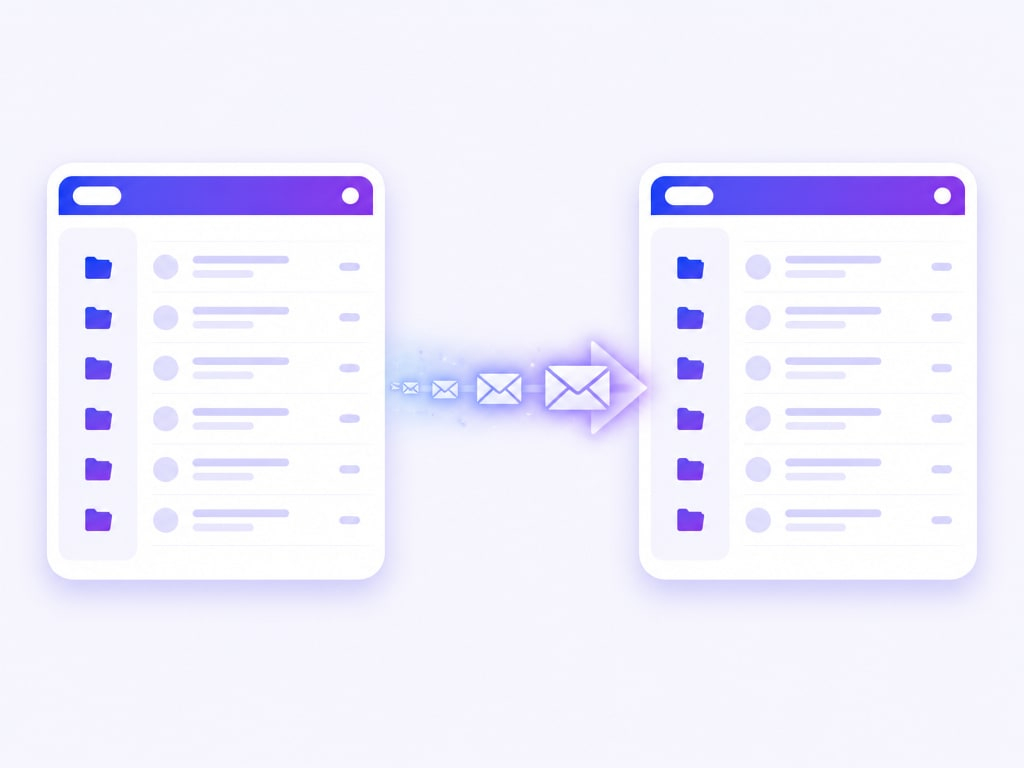
Vous devez changer d'adresse email et une question revient sans arrêt : que vont devenir toutes ces années de messages ? La migration de mail existe exactement pour ça. C'est l'opération qui consiste à copier le contenu d'une boîte de réception vers une autre, messages et dossiers compris, sans rien effacer au passage.
Dans ce guide, vous allez comprendre ce qui se passe réellement pendant une migration email : ce qui est copié, ce qui ne l'est pas, combien de temps ça prend, et pourquoi certaines méthodes échouent là où d'autres tiennent la distance. Aucun jargon inutile : juste ce qu'il faut savoir pour aborder l'opération sereinement.
Migration de mail : de quoi parle-t-on exactement
Une migration de mail consiste à déplacer le contenu d'une boîte email vers une autre boîte email. On parle aussi de migration de messagerie ou, plus simplement, de transfert de mails. L'idée est toujours la même : vous avez un ancien compte, vous en avez un nouveau, et vous voulez retrouver dans le second tout ce qui se trouvait dans le premier.
Il faut bien distinguer trois opérations que l'on confond souvent :
- Créer une nouvelle adresse chez un autre fournisseur. C'est rapide, mais ça ne fait que créer une boîte vide.
- Mettre en place une redirection, qui envoie vers la nouvelle adresse les messages à venir. Utile, mais votre historique reste là où il est.
- Migrer, c'est-à-dire copier l'existant : les anciens messages, les pièces jointes, et l'arborescence de dossiers construite au fil des années.
Ces trois opérations se confondent d'autant plus facilement avec la sauvegarde : pour bien distinguer chaque cas, comparez en détail migration, transfert ou sauvegarde.
Retenez surtout ceci, car c'est la source de la plupart des inquiétudes : migrer, c'est copier, pas déplacer. Une migration bien menée lit vos messages d'origine et en dépose une copie dans la nouvelle boîte. L'ancienne boîte n'est pas vidée. Tant que vous n'avez pas vérifié que tout est bien arrivé, vous avez toujours deux exemplaires de vos emails.
Comment ça marche concrètement
Derrière le mot migration se cache un mécanisme assez simple à se représenter. Un outil de migration se connecte à vos deux boîtes en même temps : l'ancienne, en lecture, et la nouvelle, en écriture. Puis il fait la navette entre les deux.
Le rôle du protocole IMAP
La quasi-totalité des messageries modernes parlent un langage commun : le protocole IMAP. Sa particularité est que les messages restent stockés sur le serveur du fournisseur, et non sur votre ordinateur. C'est ce qui vous permet de voir la même boîte, avec les mêmes dossiers, depuis votre téléphone et depuis votre navigateur.
Pour une migration, cette caractéristique est décisive : puisque tout est sur le serveur, il devient possible d'aller y lire les messages, dossier par dossier, et de les recopier ailleurs. C'est exactement ce que fait un transfert de mails automatisé. L'autre protocole historique, le POP, fonctionne différemment : il télécharge les messages en local et peut les retirer du serveur. Il est donc à éviter dans un contexte de migration.
Nous détaillons ce choix dans notre guide IMAP ou POP pour migrer.
Les étapes d'une migration, vues de l'intérieur
- Connexion aux deux comptes. Vous indiquez l'adresse et le mot de passe de la boîte de départ et de la boîte d'arrivée. Certains fournisseurs demandent un mot de passe dédié, dit mot de passe d'application, lorsque la double authentification est active.
- Analyse de la boîte source. L'outil parcourt la structure : combien de dossiers, combien de messages dans chacun. C'est cette lecture qui permet ensuite d'estimer l'ampleur du travail.
- Recréation de l'arborescence. Les dossiers et sous-dossiers de l'ancienne boîte sont recréés à l'identique dans la nouvelle, avant tout transfert de contenu.
- Copie des messages. Les emails sont copiés un par un, dans leur dossier d'origine, avec leur date, leur expéditeur, leur objet et leurs pièces jointes.
- Contrôle et reprise. Un bon outil compare ce qui a été copié avec ce qui reste à faire, et sait reprendre là où il s'était arrêté en cas d'interruption, sans créer de doublons.
Ce déroulé explique pourquoi une migration n'est pas instantanée : chaque message est une opération distincte, et les serveurs des fournisseurs imposent leur propre rythme.
Ce qui est transféré, et ce qui ne l'est pas
C'est le point qui génère le plus de malentendus. Une migration de messagerie porte sur le contenu de la boîte email, pas sur tout ce qui gravite autour du compte.
Ce qu'une migration transfère habituellement :
- Les messages reçus, avec leur date d'origine, leur expéditeur et leur objet.
- Les messages envoyés, les brouillons et, selon les cas, la corbeille et les indésirables.
- Les pièces jointes attachées à ces messages.
- Les dossiers et sous-dossiers, recréés dans le même ordre.
- Le statut lu ou non lu des messages, dans la plupart des cas.
Ce qu'une migration ne transfère pas :
- Votre adresse email elle-même. Une adresse appartient au fournisseur qui l'héberge : elle ne se déménage pas. Vous migrez le contenu, pas le nom de la boîte.
- Les contacts et le carnet d'adresses, qui sont stockés à part et s'exportent séparément, généralement depuis les réglages de votre messagerie.
- Le calendrier et les tâches, qui suivent la même logique que les contacts.
- Les règles de tri, filtres et signatures, propres à chaque interface, à recréer manuellement dans la nouvelle boîte.
Si ces éléments comptent pour vous, prévoyez-les comme une étape à part, avant ou après la migration email proprement dite.
Les trois façons de migrer ses mails
Il existe trois grandes approches pour migrer ses mails. Elles aboutissent au même résultat théorique, mais pas avec la même fiabilité ni le même niveau d'exigence technique.
1. À la main, avec un logiciel de messagerie
La méthode historique consiste à connecter les deux comptes dans un logiciel comme Thunderbird, puis à faire glisser les messages d'une boîte vers l'autre. C'est gratuit et cela fonctionne sur de petits volumes.
Les limites apparaissent vite : le transfert s'interrompt au bout d'un certain nombre de messages, des erreurs de serveur surgissent, des doublons se créent quand on relance l'opération, et certains dossiers ne se recréent pas correctement. Il faut aussi laisser l'ordinateur allumé du début à la fin, et rester attentif à chaque étape.
Nous détaillons cette approche, ses limites et les erreurs fréquentes dans notre guide migrer ses mails avec Thunderbird.
2. Avec un outil en ligne de commande
Des utilitaires spécialisés existent pour automatiser une migration IMAP. Ils sont puissants et très utilisés par les administrateurs système, mais ils s'adressent clairement à un public technique : installation, paramétrage, lecture de journaux d'erreurs. Pour un particulier ou une petite structure, la marche est haute.
3. Avec un service de migration automatique
La troisième voie consiste à confier l'opération à un service en ligne conçu pour ça. Vous renseignez la boîte de départ et la boîte d'arrivée, vous lancez, et le transfert se déroule sur les serveurs du service, en arrière-plan. Pas de logiciel à installer, pas d'ordinateur à laisser allumé, et une reprise automatique en cas de coupure.
C'est précisément ce que fait Mail Migrator : la fiabilité d'une vraie migration IMAP, mais en quelques clics depuis votre navigateur. Vous connectez vos deux boîtes, vous lancez, et vous suivez la progression en temps réel. Vous pouvez fermer la fenêtre : la migration continue.
Migrer mes mailsSi vous voulez voir le déroulé précis avant de vous lancer, chaque étape est détaillée sur la page Comment ça marche.
Combien de temps dure une migration de mail
Impossible de donner une durée universelle : elle dépend de facteurs que vous ne maîtrisez pas tous. Les principaux sont les suivants.
- Le nombre de messages. C'est le critère décisif, davantage que le poids total. Mille messages légers se copient plus vite qu'une centaine de messages chargés de pièces jointes volumineuses, mais le nombre reste le premier facteur.
- Les limitations du fournisseur. Chaque serveur impose un rythme de connexion et de lecture pour se protéger. Une migration bien conçue respecte ces limites plutôt que de forcer, quitte à être un peu plus lente.
- Le nombre de dossiers. Une arborescence très ramifiée demande davantage d'allers-retours qu'une boîte plate.
- La méthode choisie. Une migration manuelle mobilise votre machine et votre connexion ; une migration automatisée tourne côté serveur.
En pratique, une petite boîte se traite en quelques minutes, tandis qu'une messagerie chargée de plusieurs années d'archives peut demander plusieurs heures. L'important n'est pas la vitesse mais la complétude : mieux vaut une migration qui prend son temps et n'oublie rien.
Sécurité : ce que ça implique vraiment
Une migration suppose de donner à un outil l'accès à vos deux boîtes. C'est une étape qui mérite une vraie attention, et poser des questions est parfaitement légitime.
Trois réflexes valent pour n'importe quel service de migration :
- Privilégier une connexion chiffrée entre l'outil et vos serveurs de messagerie. C'est le standard aujourd'hui, mais cela se vérifie.
- Utiliser un mot de passe d'application quand votre fournisseur le propose. Ce mot de passe dédié autorise un accès précis et peut être révoqué à tout moment depuis votre compte, sans changer votre mot de passe principal.
- Se renseigner sur la durée de conservation des identifiants et sur le devenir des données une fois la migration terminée. Un service sérieux répond clairement à cette question.
Ces trois points valent pour n'importe quel service. Si vous voulez savoir comment ils s'appliquent concrètement chez nous, tout est détaillé sur notre page Sécurité. Nous traitons la question en détail dans Migrer ses mails est-il sûr ?.
Rappelez-vous enfin que la migration copie sans supprimer : en cas de doute sur le résultat, votre boîte d'origine reste votre filet de sécurité.
Les erreurs qui font échouer une migration
- Supprimer l'ancienne boîte trop tôt. Tant que la nouvelle n'a pas été vérifiée dossier par dossier, l'ancienne reste votre sauvegarde.
- Confondre redirection et migration. La redirection ne concerne que les messages futurs. Elle ne récupérera jamais votre historique.
- Utiliser le POP plutôt que l'IMAP. Le POP peut retirer les messages du serveur d'origine : c'est le meilleur moyen de perdre ce que l'on voulait sauver.
- Relancer une migration interrompue sans contrôle. Avec une méthode manuelle, cela produit des doublons en série. Un outil capable de reprendre où il s'est arrêté évite ce piège.
- Oublier le mot de passe d'application. Si la connexion échoue alors que votre mot de passe est correct, c'est très souvent l'explication.
- Se lancer sans inventaire. Notez vos dossiers importants avant de commencer : c'est ce qui vous permettra de vérifier, à la fin, que rien ne manque.
Après la migration : les bons réflexes
- Vérifiez la nouvelle boîte dossier par dossier, en vous appuyant sur votre inventaire de départ. Ouvrez quelques messages anciens pour confirmer que les pièces jointes sont bien présentes.
- Mettez en place une redirection depuis l'ancienne adresse, le temps de la transition, pour ne rater aucun nouveau message.
- Mettez à jour vos comptes en ligne : banque, administrations, abonnements, et surtout la double authentification des services sensibles.
- Prévenez vos contacts réguliers de votre nouvelle adresse.
- Attendez avant de fermer l'ancienne boîte. Quelques semaines de recul suffisent généralement à repérer ce que l'on avait oublié.
Selon votre situation
Le principe d'une migration est toujours le même, mais la marche à suivre change un peu selon votre cas :
- Vous changez de boîte perso. Suivez notre guide complet pour changer de boîte mail sans rien perdre, qui détaille la préparation et les étapes.
- Vous partez d'un fournisseur précis. Chaque messagerie a ses réglages : consultez la page dédiée à votre fournisseur parmi tous les fournisseurs compatibles.
- Vous migrez la messagerie d'une entreprise. Suivez notre guide pour migrer vos boîtes lors d'un changement d'hébergeur.
Migrez vos mails sans y passer la journée
Connectez votre ancienne et votre nouvelle boîte, lancez la migration, et laissez faire. Vos dossiers sont recréés à l'identique.
Migrer mes mails automatiquement