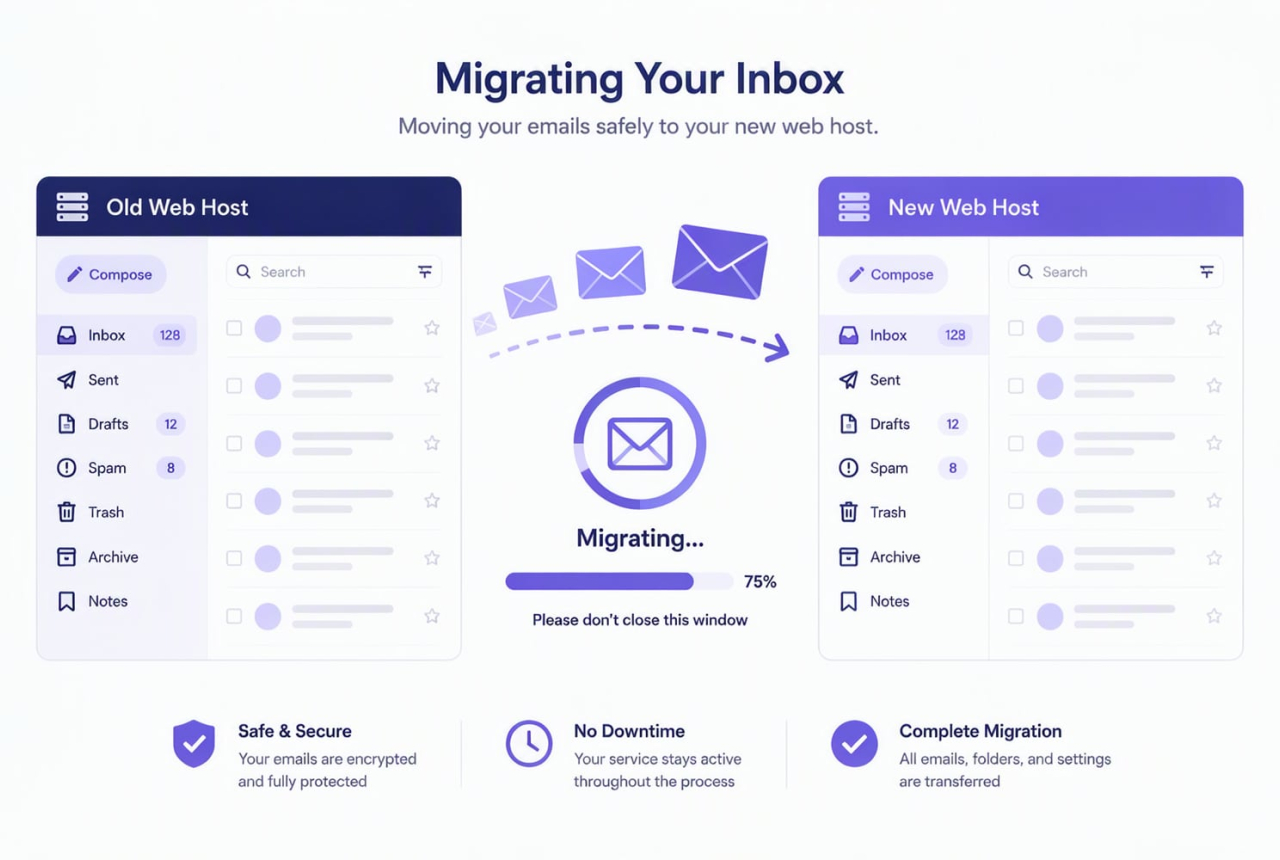
Vous changez d'hébergeur web et vous devez emporter vos boîtes mail avec vous ? Bonne nouvelle : migrer ses emails OVH vers un autre hébergeur est tout à fait possible, sans perdre un seul message ni la moindre pièce jointe. Que vous ayez une seule adresse ou toutes les boîtes de votre entreprise, la copie se fait proprement, à condition de connaître les bons réglages et la bonne méthode.
Ce guide vous explique, étape par étape, comment transférer vos boîtes OVH vers votre nouvelle messagerie : les accès à réunir, les paramètres IMAP officiels selon votre offre OVH, et la façon la plus simple de tout copier sans mauvaise surprise.
Pourquoi migrer ses emails OVH
On quitte la messagerie OVH presque toujours pour une raison d'organisation :
- Vous changez d'hébergeur web et voulez regrouper site et emails au même endroit : il faut alors transférer vos boîtes OVH vers la nouvelle messagerie.
- Vous passez à une autre solution (Google Workspace, Microsoft 365, l'offre d'un nouvel hébergeur) : l'ancien contenu OVH doit suivre.
- Vous regroupez plusieurs boîtes ou résiliez votre contrat OVH : dans les deux cas, il faut récupérer tout l'historique avant qu'il ne disparaisse.
L'enjeu n'est pas de créer une nouvelle adresse, mais d'emporter tout l'historique : messages, pièces jointes et dossiers. Rassurez-vous, une migration copie vos emails sans les effacer de l'ancienne boîte : vos données OVH restent intactes tant que vous n'avez pas tout vérifié.
Commencez par identifier votre offre OVH
Étape souvent oubliée : OVH propose plusieurs offres de messagerie (MX Plan, Email Pro, Zimbra), et le serveur IMAP à renseigner dépend de la vôtre. Pour l'identifier, connectez-vous à votre espace client OVHcloud, allez dans Web Cloud puis dans la rubrique de votre messagerie (Emails, Email Pro ou Zimbra Mail) : l'offre apparaît en face de chaque compte.
Avant de commencer : la checklist
Quelques minutes de préparation évitent bien des blocages. Avant de lancer la migration de votre messagerie OVH, réunissez :
- La liste complète des boîtes à migrer, avec pour chacune l'adresse entière et son mot de passe (une adresse oubliée, c'est un historique perdu).
- Les nouvelles boîtes déjà créées chez votre nouvel hébergeur, avec leurs paramètres IMAP.
- Le serveur IMAP OVH correspondant à votre offre (voir ci-dessous).
- Un peu de temps : la copie tourne seule, mais lancez-la sans devoir tout éteindre dans la minute.
Bon point côté sécurité : contrairement à Gmail ou Yahoo, OVH n'exige généralement pas de mot de passe d'application. Le mot de passe habituel de la boîte suffit dans la plupart des cas.
Les paramètres IMAP OVH selon votre offre
Pour copier vos messages, l'outil de migration se connecte à votre boîte OVH en IMAP (le protocole qui préserve les dossiers). Voici les coordonnées à lui fournir pour la boîte source, telles que publiées dans la documentation officielle OVHcloud :
- Offre MX Plan et Zimbra (Starter ou Pro) : serveur entrant
ssl0.ovh.net(ouimap.mail.ovh.net), port 993, sécurité SSL/TLS. Les réglages Zimbra sont strictement identiques à ceux du MX Plan. - Offre Email Pro : serveur entrant
proX.mail.ovh.net, où vous remplacez leXpar le numéro de votre serveur (par exemplepro1.mail.ovh.net), port 993, sécurité SSL/TLS. Ce numéro est visible dans l'espace client, dans les informations générales de votre service Email Pro. - Dans tous les cas : le nom d'utilisateur est votre adresse e-mail complète (pas seulement ce qui précède le @), et le mot de passe celui de la boîte.
Attention au piège classique : ssl0 s'écrit avec un zéro, pas avec la lettre O. C'est l'erreur de saisie la plus fréquente, et elle bloque systématiquement la connexion. Ces paramètres évoluant parfois, vérifiez-les toujours dans la documentation OVHcloud au moment de votre migration.
Les deux méthodes pour migrer vos boîtes
Une fois vos accès en main, il existe deux grandes façons de transférer vos boîtes OVH. Elles ne demandent ni le même niveau technique, ni le même temps.
Méthode 1 : le transfert manuel (Thunderbird ou IMAPSync)
La voie historique consiste à connecter l'ancienne et la nouvelle boîte en IMAP dans un logiciel comme Thunderbird, puis à glisser-déposer les messages. C'est gratuit, mais sur de gros volumes cela montre vite ses limites (transferts interrompus, doublons, dossiers mal recréés) : voir notre guide pour migrer ses mails avec Thunderbird. Les profils techniques utilisent parfois IMAPSync, très puissant mais en ligne de commande ; si vous cherchez plus simple, comparez avec l'alternative simple à IMAPSync.
Méthode 2 : l'outil de migration automatique (recommandé)
La solution la plus fiable, surtout quand plusieurs boîtes sont en jeu, consiste à utiliser un outil de migration en ligne. Vous renseignez la boîte OVH source (avec les paramètres vus plus haut) et la boîte de destination, puis vous lancez : l'outil copie l'intégralité des messages et recrée vos dossiers à l'identique, en arrière-plan.
C'est exactement ce que fait Mail Migrator : la puissance d'une vraie migration IMAP, mais en quelques clics, depuis votre navigateur, sans logiciel à installer. Vous connectez votre boîte OVH, votre nouvelle boîte, et vous suivez la progression en temps réel. Vous pouvez même fermer la fenêtre, la migration continue.
Migrer mes boîtes OVHPour plusieurs boîtes en même temps, c'est l'approche à privilégier : elle évite de répéter l'opération adresse par adresse (voir l'offre Premium pour les migrations multiples). Et comme on confie l'accès à ses boîtes, nous détaillons la protection de vos données sur notre page Sécurité.
Les erreurs à éviter (spécial OVH)
- Résilier votre offre OVH trop tôt. Une fois le service supprimé, les boîtes et leur contenu partent avec. Migrez et vérifiez avant toute résiliation.
- Confondre
ssl0(zéro) etsslO(lettre O). C'est la cause n°1 des connexions qui échouent. - Oublier une boîte. Sur un domaine professionnel, listez toutes les adresses (contact@, compta@, les alias réels…) avant de commencer.
- Utiliser le POP au lieu de l'IMAP. Le POP peut retirer les messages du serveur : à éviter absolument pendant une migration. Préférez toujours l'IMAP.
- Négliger la transition. Prévoyez de rediriger le nouveau courrier pendant la bascule, pour ne rater aucun message reçu entre-temps.
Après la migration : les bons réflexes
La copie est terminée ? Quelques gestes finissent le travail proprement :
- Vérifiez que tout est bien arrivé en comparant les dossiers de chaque nouvelle boîte avec l'ancienne.
- Basculez le flux entrant. C'est l'étape de changement d'hébergeur proprement dite (bascule des enregistrements de votre domaine), détaillée dans le guide de migration lors d'un changement d'hébergeur.
- Prévenez vos contacts et mettez à jour les services rattachés aux anciennes adresses.
- Ne résiliez pas OVH immédiatement : gardez l'offre active quelques semaines, le temps d'être sûr que la transition est complète.
Prêt à quitter OVH sans rien perdre ?
Connectez vos boîtes OVH et votre nouvelle messagerie, lancez, et laissez la copie se faire toute seule.
Migrer mes boîtes OVH