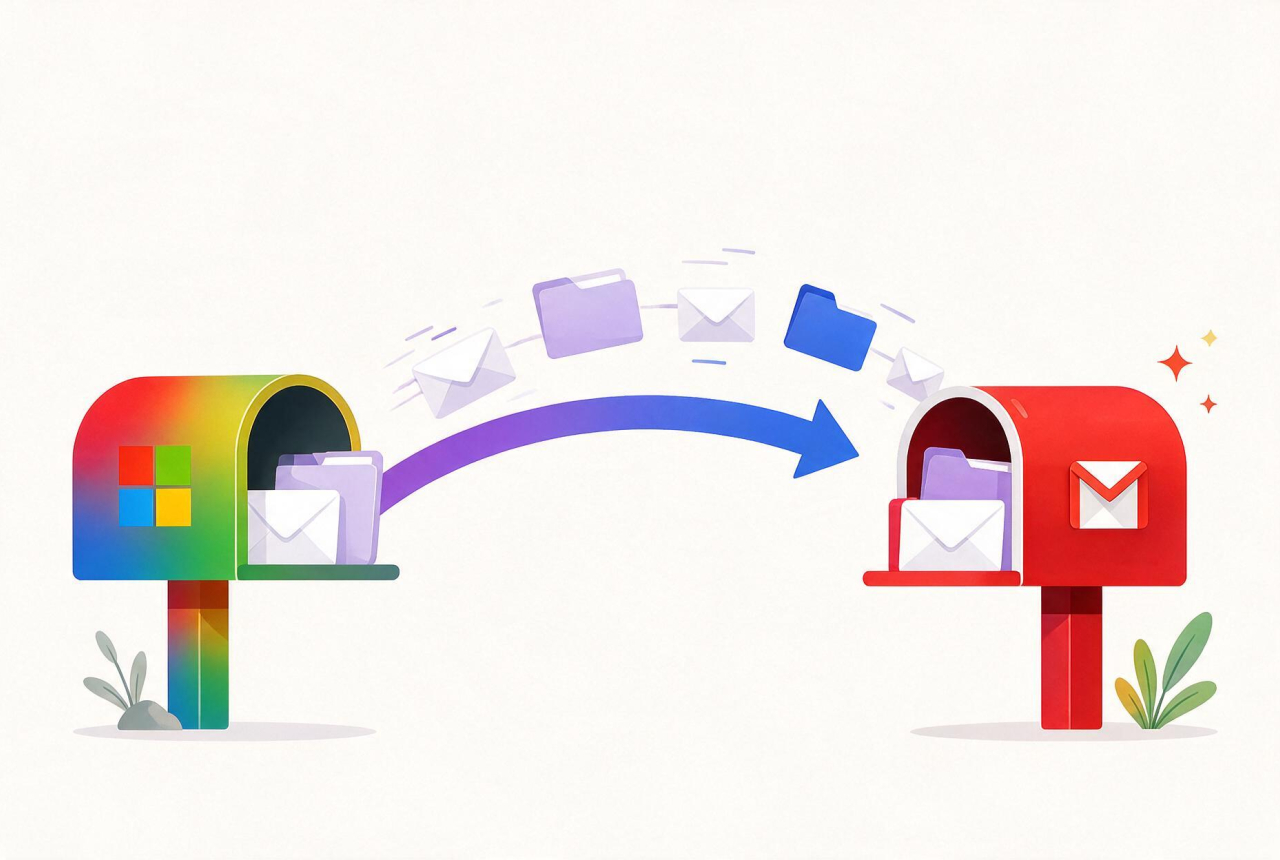
Vous utilisez encore une adresse @hotmail.fr, @live.fr ou @outlook.com et vous aimeriez passer à Gmail ? Bonne nouvelle : migrer Hotmail vers Gmail est tout à fait possible sans perdre un seul message, et sans avoir à recopier quoi que ce soit à la main.
Ce guide vous explique les deux méthodes possibles, celle qui conserve vos dossiers, et les précautions à prendre pour ne rien laisser derrière vous.
Hotmail, Live, Outlook.com : c'est la même boîte
Première chose à clarifier, parce qu'elle rassure : les adresses en @hotmail.fr, @hotmail.com, @live.fr, @msn.com et @outlook.com sont gérées par le même service de Microsoft, Outlook.com. Il n'y a donc pas deux procédures différentes : que vous vouliez passer de Hotmail à Gmail ou transférer Outlook vers Gmail, vous faites la même chose, à savoir copier le contenu d'une boîte Outlook.com vers une boîte Gmail.
Outlook.com ou le logiciel Outlook ?
Ces deux noms se ressemblent, mais ne désignent pas la même chose : Outlook.com est la messagerie en ligne, dont les messages sont stockés sur les serveurs de Microsoft, tandis qu'Outlook est le logiciel installé sur votre ordinateur, qui n'est qu'une fenêtre ouverte sur une boîte hébergée ailleurs.
Si votre adresse est en Hotmail, Live ou Outlook.com, vos emails sont donc bien sur le serveur, et c'est ce serveur que l'on va copier. Dans le doute, ouvrez votre boîte depuis un navigateur : ce que vous y voyez est ce qui sera migré. Nos guides pour comprendre la migration détaillent cette différence.
Ce qu'il faut préparer avant de commencer
Quelques minutes de préparation évitent la plupart des mauvaises surprises. Avant de lancer quoi que ce soit, réunissez :
- L'accès à votre compte Microsoft : votre adresse complète et son mot de passe.
- Votre adresse Gmail, déjà créée et accessible.
- Un mot de passe d'application si la validation en deux étapes est activée sur votre compte Microsoft. Il se génère depuis les paramètres de sécurité du compte et autorise un outil externe à se connecter : c'est une sécurité, pas un obstacle.
- La liste de vos dossiers importants, notée quelque part : elle servira de check-list à la fin.
Retenez surtout une idée rassurante : migrer, c'est copier, pas déplacer. Vos messages restent intacts dans votre boîte Hotmail tant que vous n'avez pas vérifié que tout est bien arrivé chez Gmail.
Les deux façons de transférer vos emails vers Gmail
Il existe deux approches pour importer Hotmail dans Gmail. Elles ne donnent pas du tout le même résultat, et c'est ce point qui fait la différence entre une migration réussie et une boîte de réception en désordre.
Méthode 1 : l'outil d'importation intégré à Gmail
Gmail propose, dans ses paramètres (rubrique « Comptes et importation »), de récupérer le courrier d'une autre adresse. C'est gratuit et ne demande aucune installation.
La limite est importante : cet import récupère vos messages, mais pas votre classement. Vos dossiers Outlook ne deviennent pas des libellés Gmail, et tout votre historique atterrit dans la boîte de réception. La récupération des nouveaux messages n'est par ailleurs assurée que pendant une durée limitée. Cette méthode convient à une petite boîte peu organisée, beaucoup moins à des années de courrier patiemment classées.
Méthode 2 : la migration IMAP (recommandée)
La migration IMAP travaille de serveur à serveur : elle copie vos messages et recrée votre arborescence de dossiers. C'est la seule approche qui vous permet de retrouver votre organisation telle quelle chez Gmail.
Deux chemins pour y arriver : installer un logiciel de messagerie, y connecter les deux comptes et glisser-déposer les messages (gratuit, mais long, et les gros volumes provoquent souvent des transferts interrompus ou des doublons), ou confier le travail à un outil de migration en ligne.
C'est exactement ce que fait Mail Migrator : vous indiquez votre boîte Hotmail ou Outlook.com d'un côté, votre boîte Gmail de l'autre, et l'outil copie vos messages en recréant vos dossiers, depuis votre navigateur, sans logiciel à installer ni ligne de commande. Vous suivez la progression en temps réel et vous pouvez fermer la fenêtre : la migration continue.
Migrer mes mails HotmailCette approche couvre aussi bien une migration ponctuelle que plusieurs boîtes à transférer (voir nos tarifs). Comme vous confiez l'accès à votre messagerie, la question de la sécurité est légitime : nous expliquons comment vos données sont traitées sur notre page Sécurité. La marche à suivre propre à votre fournisseur figure sur la page migrer ses mails Outlook / Hotmail.
Migrer Hotmail vers Gmail, étape par étape
Étape 1 : préparez votre compte Microsoft
Connectez-vous à votre boîte Outlook.com depuis un navigateur pour vérifier que le mot de passe est le bon. Si la validation en deux étapes est active, générez un mot de passe d'application dans les paramètres de sécurité de votre compte Microsoft : c'est ce code, et non votre mot de passe habituel, qui autorisera la copie.
Étape 2 : préparez votre boîte Gmail
Créez votre adresse Gmail si ce n'est pas déjà fait et connectez-vous-y au moins une fois. Si la validation en deux étapes est activée côté Google, prévoyez là aussi un mot de passe d'application. La copie viendra s'ajouter à l'existant sans rien écraser.
Étape 3 : lancez la copie
Indiquez la boîte de départ (votre adresse Hotmail, Live ou Outlook.com) et la boîte d'arrivée (votre adresse Gmail), puis démarrez. Le transfert tourne ensuite tout seul, dossier après dossier. La durée dépend du volume et du poids des pièces jointes : de quelques minutes à plusieurs heures pour un historique très fourni.
Étape 4 : vérifiez que tout est arrivé
Reprenez la liste notée au début et parcourez votre nouvelle boîte Gmail, en vérifiant surtout les dossiers les plus profonds et les messages les plus anciens : ce sont eux que l'on oublie. Tant que cette vérification n'est pas faite, ne touchez à rien du côté de Hotmail.
Après la migration : les bons réflexes
- Mettez en place une redirection depuis Outlook.com, dans les paramètres de courrier, pour que les nouveaux messages envoyés à votre ancienne adresse arrivent sur Gmail. Attention : une redirection ne transfère que le courrier à venir, jamais l'historique. C'est un filet de sécurité, pas une migration.
- Prévenez vos contacts et mettez à jour les services rattachés à l'ancienne adresse : banque, administrations, abonnements, et surtout la double authentification de vos comptes sensibles.
- Ne fermez pas votre compte Microsoft dans la foulée. Gardez-le actif quelques semaines, le temps d'être certain que plus rien d'important n'y arrive. Souvenez-vous aussi que la même adresse peut ouvrir l'accès à d'autres services Microsoft (stockage en ligne, licences, jeux) : dans le doute, laissez le compte ouvert et cessez simplement de l'utiliser pour vos échanges.
Si vous préparez un changement de messagerie plus large, notre guide changer de boîte mail sans rien perdre reprend l'ensemble de la démarche, quel que soit votre fournisseur de départ.
Les erreurs à éviter
- Confondre redirection et migration. On active le transfert automatique, on ferme l'ancienne boîte, et l'historique part avec elle.
- Compter sur l'import de Gmail pour garder ses dossiers. Si votre classement compte pour vous, il faut passer par une migration IMAP.
- Oublier le mot de passe d'application. Si la connexion échoue alors que le mot de passe est correct, c'est presque toujours de là que vient le problème.
- Supprimer le compte Microsoft trop tôt. Tant que vos comptes importants pointent encore vers l'adresse Hotmail, gardez-la.
- Tout faire à la main sur un gros volume. Au-delà de quelques centaines de messages, le glisser-déposer devient hasardeux.
Passez de Hotmail à Gmail sans y passer la soirée
Connectez vos deux boîtes, lancez la copie, et retrouvez vos dossiers à l'identique dans Gmail.
Migrer mes mails maintenant